この記事には広告(アフィリエイトリンク)が含まれます。詳しくは 広告・アフィリエイトについて をご覧ください。
拡張機能とは、Chromeに後から足して機能を増やすしくみです。Googleカレンダーに色分けの拡張機能を足すと、土曜と日曜の列に色を付ける、タイトルに「会議」と入った予定だけを自動で赤にする、午前中の時間帯を青く塗る、といったことができます。2026年6月から予定に好きな色を付けるのは標準でできるようになりましたが、この記事では、標準機能にはないことができる拡張機能5個を目的別にまとめました。
Googleカレンダー色分け拡張機能5つの比較表
製品名を押すと、Chromeウェブストアの掲載ページが開きます。
比較表を開く・閉じる
← → 横にスクロールできます
| 製品名 | 目的 | できること | 料金 | 利用者数・評価(件数) | 最終更新日 |
|---|---|---|---|---|---|
| G-calize | 土日・祝日の色分け | 土日・祝日・今日の列に色を付ける | 無料 | 200,000人・4.0(218件) | 2026-08-16 |
| G-CAL Highlighter | 土日・祝日の色分け | 曜日・祝日・今日の文字色と背景色を変える | 無料 | 2,000人・3.5(4件) | 2026-02-20 |
| Calendar Clarity | 予定の種類ごとの色分け | 色に名前を付けて分類する | 無料 | 10,000人・4.1(59件) | 2026-09-21 |
| Add More Colors to Calendar | 予定の種類ごとの色分け | 決めたルールで予定に自動で色を付ける | 一部有料(無料はルール3つまで) | 5,000人・3.4(42件) | 2026-09-11 |
| Shade Calendar – Time Blocking for Google Calendar | 時間帯の色分け | 決めた時間帯の背景に色を塗る | 一部有料(アプリ内購入) | 3,000人・3.7(35件) | 2026-05-24 |
利用者数・評価・評価の件数・最終更新日は、2026年11月1日〜7日にChromeウェブストアの掲載ページで見た値です。料金は、ストアにアプリ内購入の表示が無いものを「無料」としました。どの拡張機能も、パソコンのChromeだけで動きます。スマホのGoogleカレンダーのアプリには入れられません。
G-calize|土日・祝日・今日に色を付ける
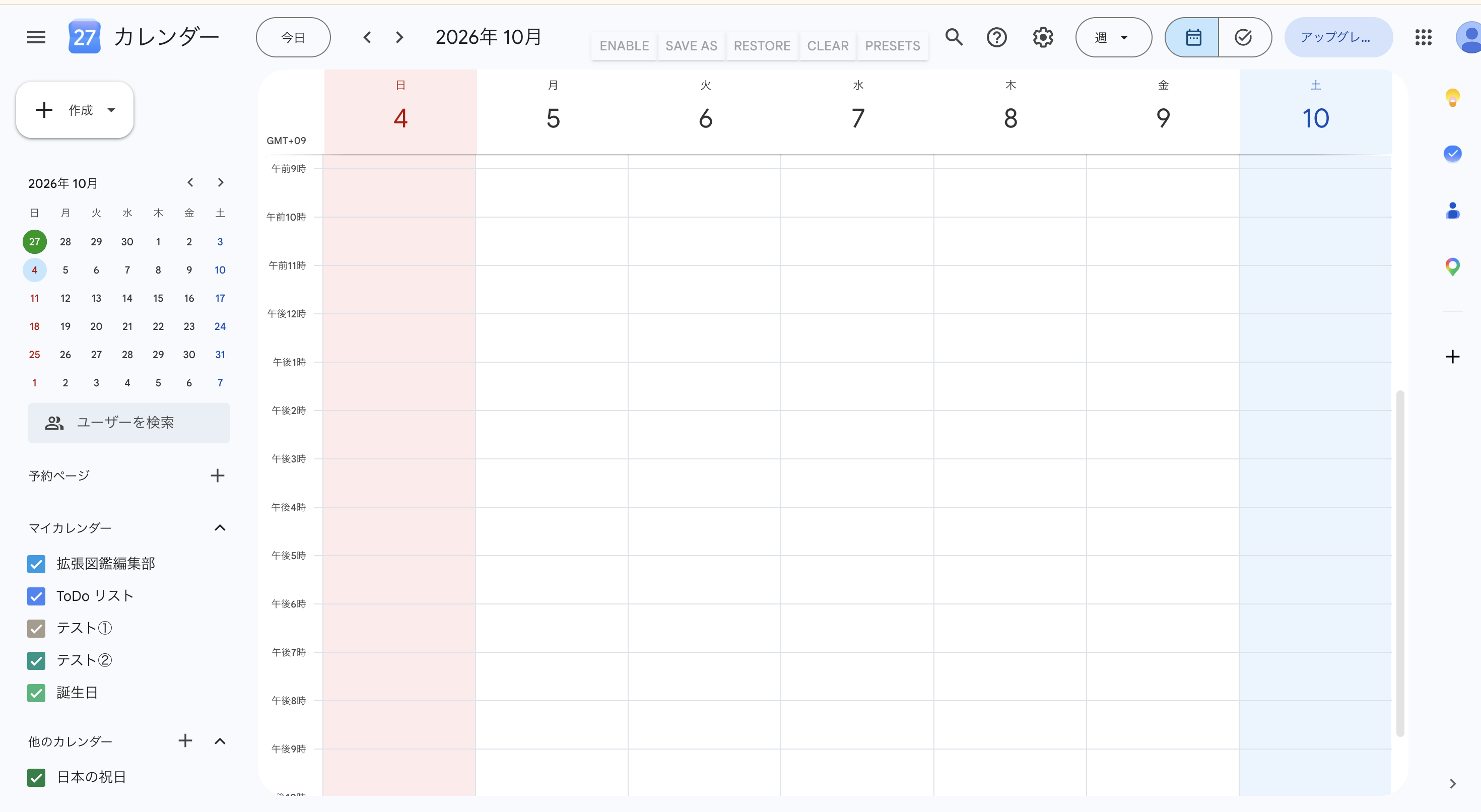
G-calize を入れると、カレンダーの土曜と日曜の列に、設定で選んだ色が付きます。利用者は200,000人、評価は4.0(218件)、最終更新は2026年8月16日です。
できること:曜日ごとの文字色・背景色を変える。日本の祝日と「今日」にも色を付けられる。
例えばこんな場面で使えます
- 仕事:月曜の朝に1週間の段取りを組むとき、祝日の入った週が色で目に入るので、取引先への納期を1日早めに伝えられる。打ち合わせの候補日を出すときも、祝日をうっかり候補に入れずに済む
- プライベート:連休の旅行を計画するとき、土日と祝日がつながる週がひと目で分かる。子どもの学校行事や習い事の予定が祝日と重なっていないかも、すぐ見分けられる
- 料金:無料(ストアに料金の表示なし)
- 使い方:アイコンから設定画面を開き、曜日ごとに色を選ぶ。設定画面は日本語です
- 注意点:祝日は「祝日の設定」で「日本の祝日」を読み込み、「祝日の色」を有効にするまで付かない。ストアの説明では、Google Workspaceのカスタムアドレスを使う場合は動作しない
- 利用者の声:2026年9月に読んだ日本語のレビュー12件のうち、使いやすいという声が5件でいちばん多かった。3件は、祝日ではない日にも色が付くと書いていた
- 標準との違い:標準で変えられるのは「日本の祝日」カレンダーの色(祝日名の帯の色)だけで、日付や列そのものには色が付かない(Googleのヘルプより)
ストアのプライバシー欄では「データを収集または使用しない」と宣言していて、Googleアカウントへのログインは求められません。2026年8月の更新で、設定画面の☁️をオンにすると、色の設定を別のパソコンと同期できます。祝日のデータは同期されないので、別のパソコンでは読み込み直します。
G-CAL Highlighter|曜日・祝日の文字と背景の色を変える
G-CAL Highlighter を入れると、曜日・祝日・今日の文字色と背景色が、設定で選んだ色に変わります(ストアの説明より)。利用者は2,000人、評価は3.5(4件)、最終更新は2026年2月20日です。
できること:好きな曜日や祝日の文字色と背景色を設定する。「今日」を分かりやすい色にする(ストアの説明より)。
例えばこんな場面で使えます
- 仕事:「今日」の列を目立つ色にしておくと、週表示で何日も先の予定を見ていても、今日がどこかを見失わない
- プライベート:日曜始まりと月曜始まりを切り替えて使うとき、土日の位置が色で分かるので、曜日の数え違いが減る
- 料金:無料(ストアに料金の表示なし)
- 使い方:アイコンから設定画面を開き、曜日・祝日・今日の色を選ぶ(ストアの説明より)。ストアの説明文は日本語です
- 注意点:レビューが4件と少なく、動かない場面の報告が集まっていない。2024年7月に月表示が出ないという報告が1件あり、開発者は修正済みと返している
- 利用者の声:日本語3件・英語1件。土日・今日・祝日の色分けが分かりやすい、という声が2件。G-calize の変更後の代わりとして助かる、という声が1件
ストアのプライバシー欄では「データを収集または使用しない」と宣言しています。
Calendar Clarity|色に名前を付けて予定を分類する
Calendar Clarity を入れて色に名前を付けると、予定の色を選ぶメニューに「仕事」「家族」のような名前付きの色が並び、ワンクリックで塗れます(ストアの説明より)。利用者は10,000人、評価は4.1(59件)、最終更新は2026年9月21日です。
できること:名前を付けた色をグループに分け、よく使う色を上に並べる。ストアの説明では、色はGoogleのラベルとして保存され、スマホのアプリにも出る。辞退した会議や終日の予定を薄く表示する機能、予定の延期・複製・分割、集中用のタイマーもある。
例えばこんな場面で使えます
- 仕事:「社内会議」「商談」「移動」と名前を付けた色で塗り分けると、今週の商談が何件あるかを、色を数えるだけで上司に報告できる。色の意味を覚えておかなくても、メニューに名前が出る
- プライベート:「家族」「習い事」「通院」と名前を付けた色にしておくと、自分の予定と家族の予定が混ざった月表示でも、誰の用事かがすぐ分かる
- 料金:無料(ストアに料金の表示なし)
- 使い方:Googleカレンダーの「ラベルを編集」で色を作り、拡張機能の側で名前とグループを付ける(ストアの説明より)
- 注意点:ストアの対応言語は英語だけ。2026年11月に読んだ英語のレビュー46件のうち8件が、付けた名前や色が再読み込みで元に戻ると書いていた。開発者はChromeの同期の設定によると返している。スマホやほかのパソコンに色が出ない、という声も4件あった
- 利用者の声:標準の色の制限を超えて自由な色と名前付きのグループが使える、という声が約12件でいちばん多い。日本語のレビューは0件
- 標準との違い:標準では予定を1件ずつ開いて24色から選ぶ。色に名前やグループは付かない
ストアのプライバシー欄では「データを収集または使用しない」と宣言しています。ストアの説明では、予定を動かす操作(延期・複製・分割)を使うときだけ、Googleへのログインとカレンダーの許可を求められます。色に名前を付けるだけなら、ログインは要りません。
Add More Colors to Calendar|ルールで予定に自動で色を付ける
Add More Colors to Calendar を入れ、アイコンを押して条件と色を選び「Add」を押すと、その条件に合う予定がすべてその色で塗られます(ストアの説明より)。利用者は5,000人、評価は3.4(42件)、最終更新は2026年9月11日です。
できること:「タイトルに『会議』を含む予定はオレンジ」のように塗る。Googleタスクにも色を付けられる。手で付けた色は、ルールより優先される。
例えばこんな場面で使えます
- 仕事:タイトルに「面談」と入った予定を自動で緑にしておくと、採用面談が続く週でも、1件ずつ色を選ぶ手間がなくなる。招待されて入ってきた予定にも、同じルールで色が付く
- プライベート:タイトルに「ジム」と入った予定を自動で赤にしておくと、月表示で運動できた日とできなかった日を見返せる
- 料金:無料で使えるルールは3つまで。有料版(Pro)は月8ドルか年40ドルで、ルールの数が無制限になる
- 使い方:アイコンを押し、条件と色を選んで「Add」を押す(ストアの説明より)
- 注意点:ストアの対応言語は英語のみ。2026年11月に読んだ英語のレビュー40件のうち約11件が、「Failed to fetch」のエラーやログインの繰り返しで使えない時期があったと書いていた(開発者はGoogle側の更新が原因と返している)。解約したあとも課金が続いたという報告が1件あった
- 利用者の声:標準より多い色を手軽に足せる、という声が約12件。2026年に入ってからのレビューは無い
- 標準との違い:標準には、条件に合う予定を自動で塗る機能はない
ストアのプライバシー欄では「個人を特定できる情報」と「支払いに関する情報」を扱うと開示しています。色とルールをアカウントに保存して複数の端末で同期するため、必要なときにログインを求められます。
Shade Calendar|時間帯の背景に色を塗る
Shade Calendar を入れ、アイコンから時間帯と色を決めると、Googleカレンダーの日・週・4日の表示で、その時間帯の背景に色が付きます(ストアの説明より)。利用者は3,000人、評価は3.7(35件)、最終更新は2026年5月24日です。
できること:仕事・私用・育児・運動・集中時間などの時間帯を色で分ける。曜日ごとに別の時間帯を決め、毎週くり返せる(ストアの説明より)。
例えばこんな場面で使えます
- 仕事:平日の9時〜12時を「集中作業」の色で塗っておくと、打ち合わせの依頼が来たときに、午前を避けて午後の候補を返せる。予定を入れているわけではないので、同僚から見た空き時間は減らない
- プライベート:平日の18時〜20時を「子どもの送り迎えと夕食」の色で塗っておくと、夜の飲み会や習い事の予定をその時間に入れそうになったとき、手が止まる
- 料金:月額制。ストアには「アプリ内購入ができます」とだけあり、額も無料で使える範囲も書かれていない。2026年11月に読んだ英語のレビューでは、月6ドル・年65ドル
- 使い方:アイコンを押して時間帯の編集画面を開き、塗る時間帯と色を選ぶ(ストアの説明より)
- 注意点:最終更新が2026年5月24日で、それ以降の更新が無い。ストアの対応言語は英語のみ。2026年のレビュー8件はすべて有料化への不満で、5月には更新で新しい権限の承認が必要になり突然使えなくなった、6月には利用規約の変更が心配、という報告が1件ずつあった
- 利用者の声:2026年11月に読んだ英語のレビュー30件のうち、シンプルで勤務時間とそれ以外を見分けられる、という声が約12件
- 標準との違い:標準の「業務時間」は、Googleのヘルプでは、仕事用・学校用のアカウントで自分の勤務時間をほかの人に知らせる機能。自分の画面の時間帯に色を塗る機能ではない
ストアのプライバシー欄では「データを収集または使用しない」と宣言しています。更新が止まっているので、入れる前にストアで最終更新日とレビューを見てください。
機能が重なる拡張機能はどちらを選ぶ?
5個のうち、G-calize と G-CAL Highlighter、Calendar Clarity と Add More Colors は、できることが近い組み合わせです。どちらか1つで足りるので、表の上から順に見比べて、先に差がついたほうを選んでください(見る順番は ①権限 ②日本語 ③最終更新日 ④不満の少なさ ⑤利用者数)。
G-calizeとG-CAL Highlighterはどちらを選ぶ?(土日・祝日の色分け)
おすすめは G-calize です。①②は同じで、③最終更新日が半年新しいところで決まりました。利用者数も100倍です。
| 見るところ | G-calize | G-CAL Highlighter |
|---|---|---|
| ①権限(プライバシー欄) | データを収集または使用しない | データを収集または使用しない |
| ②日本語 | 設定画面が日本語 | ストアの説明文が日本語 |
| ③最終更新日 | 2026年8月16日 | 2026年2月20日 |
| ④不満(読んだレビュー) | 12件中3件(祝日ではない日に色が付く) | 4件中3件(件数が少なく比べられない) |
| ⑤利用者数 | 200,000人 | 2,000人 |
- G-calize を選ぶとき:土日・祝日・今日に色を付けたい、ほとんどの場合
- G-CAL Highlighter を選ぶとき:G-calize が更新で変わって合わなくなったときの予備
Calendar ClarityとAdd More Colorsはどちらを選ぶ?(予定の種類ごとの色分け)
おすすめは Calendar Clarity です。①権限で差がつきました。色に名前を付けるだけならログインも要りません。
| 見るところ | Calendar Clarity | Add More Colors to Calendar |
|---|---|---|
| ①権限(プライバシー欄) | データを収集または使用しない | 個人を特定できる情報・支払いに関する情報を扱う |
| ②日本語 | 英語のみ | 英語のみ |
| ③最終更新日 | 2026年9月21日 | 2026年9月11日 |
| ④不満(読んだレビュー) | 46件中8件(色が元に戻る) | 40件中約11件(エラーで使えない) |
| ⑤利用者数 | 10,000人 | 5,000人 |
| 料金 | 無料 | 無料はルール3つまで(Proは月8ドル・年40ドル) |
| 塗り方 | 名前を付けた色を、手で選んで塗る | 決めたルールで、自動で塗る |
- Calendar Clarity を選ぶとき:「商談」「家族」のように色の意味を決めて、予定を作るたびに手で選べば足りるとき
- Add More Colors を選ぶとき:招待で入ってくる予定も含めて、タイトルの言葉で自動で塗りたいとき。ルールが3つで足りるなら無料で使える
Shade Calendarと標準の繰り返しの予定はどちらを選ぶ?(時間帯の色分け)
時間帯に色を塗れる拡張機能は、5個のうち Shade Calendar だけです。拡張機能を入れずに近いことをするなら、「集中作業」のような繰り返しの予定を作って色を付ける方法があります(繰り返しの予定は作成画面の[繰り返さない]の横から作れます。Googleのヘルプより)。
| 見るところ | Shade Calendar | 標準の繰り返しの予定 |
|---|---|---|
| 料金 | 月額制(レビューでは月6ドル・年65ドル) | 無料 |
| ほかの人から見た空き時間 | 減らない(背景に色を塗るだけ) | 減る(予定として入る) |
| 更新 | 2026年5月から止まっている | — |
- Shade Calendar を選ぶとき:予定を増やさずに、自分の画面だけで時間帯を色分けしたいとき
- 標準の繰り返しの予定を選ぶとき:お金をかけたくないとき。その時間に会議を入れてほしくないときは、むしろ予定として入れたほうが伝わる
好きな色を足す拡張機能(Hueなど)と標準機能はどちらを選ぶ?
2026年6月から、Googleカレンダーの予定の色は11色から24色に増え、Web版では自分で色を作れるようになりました。予定に好きな色を足すだけなら、標準機能で足ります。Hue: More Colors for Google Calendar のような拡張機能は、この記事では紹介していません。
- パソコンのGoogleカレンダーで予定を開き、色の欄を押す
- 24色から選ぶ
- 24色に無い色がほしいときは、Web版で自分で色を作る(RGBで最大200色)
公式ブログでは、24色はスマホのアプリでも選べ、自分で作った色もスマホに表示されます。個人のGoogleアカウントも対象です。展開は2026年6月17日と6月29日から順に始まり、15日以上かかることがあるとしています。まだ11色しか出ないときは、展開が届いていないことがあります。
例えばこんな場面で使えます
- 仕事:会社やプロジェクトのイメージカラーに合わせた色で、そのプロジェクトの予定を塗る。11色では似た色しか無かった案件どうしも、はっきり分けられる
- プライベート:好きなアーティストのイメージカラーでライブやイベントの予定を塗って、月表示で楽しみな日が目に入るようにする
今回選ばなかったGoogleカレンダー色分け拡張機能と理由
ほかにも色分けの拡張機能はありますが、上の5個と機能が重なるか、標準でできるようになったものは紹介していません(ストアの表示は2026年11月)。
| 名前 | 理由 |
|---|---|
| Hue: More Colors for Google Calendar・CalPalette・GCal Pro: More Custom Colors・Colors for Google Calendar – Tint Calendar・カレンダー用のカスタムラベルと色 | 2026年6月から標準でできる |
| More Colors for Calendar! | 標準でできる。評価1.1、2023年から更新なし |
| Google Calendar Weekend Highlighter・Highlight Today for Google Calendar | G-calize と同じ機能 |
| Calendar Color Labels | 2022年から更新なし |
| GcalColor | 予定名の文字色を変えるだけ |
| Calendar Color Rules・Label Logic・Fade Calendar ほか | 利用者が数十人以下 |
| GCalPlus | 多機能。親記事で紹介 |
まとめ:Googleカレンダーの色分けは目的で1つ選ぶ
Googleカレンダーを色分けする拡張機能5個を紹介しました。迷ったら、いちばん困っている目的の1つだけを入れてください。土日・祝日ならG-calize、予定の種類ごとならCalendar Clarity、時間帯ならShade Calendarです。予定に好きな色を付けるだけなら、拡張機能は要りません。
利用者数や評価、最終更新日は変わるので、入れる前にストアで最新の値を確かめてください。
ここから下は、気になる人だけ読んでください。選び方の基準・安全性・入れ方・よくある質問をまとめています。
Googleカレンダー色分け拡張機能の選び方
2つで迷ったときは、次の順で見てください。編集部も同じ順で「おすすめ」を決めています。
- 権限が狭いほう:ストアのプライバシー欄で「データを収集または使用しない」と宣言しているか。ログインや支払い情報が要るものは、預けるものが増える
- 日本語で使えるほう:5個のうち設定画面が日本語なのは G-calize
- 最終更新日が新しいほう:更新が止まると、カレンダーの画面が変わったときに動かなくなることがある。Shade Calendar は2026年5月で止まっている
- 利用者の声の不満が少ないほう:件数と母数を一緒に見る。G-CAL Highlighter の4件のように少ないときは、決め手にしない
- それでも差がなければ、利用者数と評価の件数が多いほう
おすすめを決める順番は レビューの方法 に載せています。
Googleカレンダー色分け拡張機能の安全性と求められる権限
5個の扱うデータは、ストアのプライバシー欄と説明文に書かれています。
- G-calize・G-CAL Highlighter・Calendar Clarity・Shade Calendar:「データを収集または使用しない」と宣言
- Add More Colors to Calendar:「個人を特定できる情報」と「支払いに関する情報」を扱うと開示。必要なときにログインを求められる
- Calendar Clarity:予定を動かす操作(延期・複製・分割)を使うときだけ、Googleへのログインとカレンダーの許可を求められる
「Chrome に追加」を押すと、その拡張機能に許すことの一覧が出ます。入れたあとでも、Chromeの「拡張機能」の画面で、許す範囲を「特定のサイトでのみ」に狭められます。色を付ける拡張機能は、Googleカレンダーの画面だけで動けば足ります。
Googleカレンダー色分け拡張機能の入れ方
入れ方は、どの拡張機能も同じ3手順です。
- パソコンのChromeで、ストアの掲載ページを開く(この記事の製品名から開ける)
- 「Chrome に追加」を押す
- 出てきた確認画面で、求められる権限を確かめて「拡張機能を追加」を押す(Chromeウェブストアのヘルプより)
入れたあとは、Googleカレンダーのページを一度再読み込みしてください。動かないときの直し方は Chrome拡張機能の入れ方・動かないとき にまとめています。
Googleカレンダーの色分けでよくある質問
Q. 色分けができなくなったのはなぜですか?
2026年6月にGoogleが予定の色の選び方を変えたため、拡張機能が一時的に動かなくなったことがあります。Calendar Clarity では、2026年7月のレビュー4件が動かなくなったと書き、その後の更新で直ったと書かれています。
まず chrome://extensions で、その拡張機能がオンかを確かめ、「更新」を押して最新にします。次に、カレンダーを再読み込みします。拡張機能を使っていないのに色が選べないときは、スマホのアプリでは自分で色を作れないことと、24色への展開が届いていないことがあります。
Q. スマホでも土日に色は付きますか?
付きません。G-calize も G-CAL Highlighter も、パソコンのChromeだけで動きます。予定に付けた色は別で、標準の24色と自分で作った色はスマホのアプリにも表示されます。
Q. 祝日の色は変えられますか?
標準で変えられるのは、祝日カレンダーの色です(左の一覧から変えられます。Googleのヘルプより)。祝日の日付や列そのものを赤くしたいときは、G-calize を入れて、設定画面の「祝日の設定」で「日本の祝日」を読み込み、「祝日の色」を有効にします。
Q. 自動で色分けできますか?
標準には、条件に合う予定を自動で塗る機能はありません。Add More Colors to Calendar を入れると、「タイトルに『会議』を含む予定はオレンジ」のようなルールで塗れます。無料で使えるルールは3つまでです。手で塗るなら、標準の24色か、色に名前を付けられる Calendar Clarity が近道です。
この記事について(公開日・執筆・口コミの集約方法・編集部が見た範囲・更新の記録)
執筆:拡張図鑑 編集部
ストアの値を見た日
利用者数・評価・評価の件数・最終更新日・プライバシー欄・説明文は、2026年11月1日〜7日にChromeウェブストアの掲載ページで見た値です。
口コミの集約方法
ストアのレビューは、5個すべてについて読みました。G-calize は2026年9月に日本語12件、ほかの4個は2026年11月に日本語3件・英語117件です。星だけの評価は数えていません。レビューは要約して数え、原文は並べません。
編集部が見た範囲
G-calize は、親記事「Googleカレンダー拡張機能おすすめ19選」の公開時に編集部が入れて動かし、設定画面の言語と求められる権限を見ています(macOS 26.5.2/Google Chrome 153.0.8010.54、2026年9月23日〜26日)。写真もそのときのものです。ほかの4個は、ストアの掲載ページとレビューの情報で書いています。
標準機能は、Googleの公式ブログ Google Workspace Updates「Custom event colors in Google Calendar」(2026年6月17日) とGoogleカレンダーのヘルプをもとに書きました。おすすめの決め方と共通の手順は レビューの方法 をご覧ください。