この記事には広告(アフィリエイトリンク)が含まれます。詳しくは 広告・アフィリエイトについて をご覧ください。
拡張機能とは、Chromeに後から足して機能を増やすしくみです。Googleカレンダーに拡張機能を足すと、予定の種類ごとに色を分けて見やすくする、「家族」「チーム」のようにカレンダーの組み合わせをボタン1つで切り替える、1週間の予定に使った時間を集計する、といったことができるようになります。
この記事では、2026年11月3日にChromeウェブストアで確かめた19個を、目的別にまとめました。目次は「〜したいなら」の形で分けているので、困りごとに近い行から読んでください。
なお、拡張機能が効くのはパソコンのChromeだけです。スマホのGoogleカレンダーのアプリには入れられません。
目次 閉じる
- Googleカレンダー拡張機能19選の比較表
- 色分け・見た目におすすめGoogleカレンダー拡張機能5選
- 予定の確認・通知におすすめGoogleカレンダー拡張機能3選
- 予定の作成・整理におすすめGoogleカレンダー拡張機能5選
- 時間の管理におすすめGoogleカレンダー拡張機能3選
- 取り込み・書き出し・調整におすすめGoogleカレンダー拡張機能3選
- まとめ:Googleカレンダー拡張機能はまず1つから
- Googleカレンダー拡張機能の選び方
- Googleカレンダー拡張機能の安全性と求められる権限
- Googleカレンダー拡張機能の入れ方と動かないとき
- Googleカレンダー拡張機能でよくある質問
- 今回選ばなかったGoogleカレンダー拡張機能と理由
Googleカレンダー拡張機能19選の比較表
19個を目的の順に並べました。同じ目的で機能が同じものは、1つに絞っています。
製品名を押すと、Chromeウェブストアの掲載ページが開きます。
← → 横にスクロールできます
| 製品名 | 目的 | できること | 料金 | 利用者数・評価(件数) | 最終更新日 |
|---|---|---|---|---|---|
| G-calize | 土日・祝日の色分け | 土日・祝日・今日に色を付ける | 無料 | 200,000人・4.0(218件) | 2026-08-16 |
| Calendar Clarity | 予定の種類ごとの色分け | 色に名前を付けて分類する。色はスマホにも出る | 無料 | 10,000人・4.1(59件) | 2026-09-21 |
| Add More Colors to Calendar | 予定の種類ごとの色分け | 決めたルールで予定に自動で色を付ける | 一部有料(アプリ内購入) | 5,000人・3.4(42件) | 2026-09-11 |
| Checker Plus for Google Calendar™ | 通知・開かずに見る | ツールバーから予定を見る・足す・通知を受ける | 一部有料(寄付制) | 300,000人・4.3(2,059件) | 2026-10-14 |
| AI New Tab: Calendar, Tasks, ChatGPT | 新しいタブに予定を出す | 新しいタブに予定・タスク・メモなどを並べる | 一部有料(アプリ内購入) | 10,000人・4.7(2,817件) | 2026-11-01 |
| Google Calendar Grouping | カレンダーの切り替え | カレンダーをグループにまとめて切り替える | 無料 | 10,000人・4.6(17件) | 2026-04-09 |
| Custom Calendar Background | 背景・ダークモード | 画面の背景に画像や色を敷く | 一部有料(アプリ内購入) | 200,000人・3.8(151件) | 2026-02-09 |
| Google Calendar Dark Mode | 背景・ダークモード | 画面を暗い色の表示にする | 無料 | 3,000人・4.0(5件) | 2024-07-20 ※2年以上更新なし |
| Google Calendar Event Checker | 終わった予定の管理 | 終わった予定に絵文字や取り消し線で印を付ける | 一部有料(アプリ内購入) | 10,000人・4.4(43件) | 2026-09-11 |
| Right-Click to Calendar | Webページの日時から予定登録 | 選んだ文字から右クリックで予定を作る | 無料 | 6,000人・4.2(19件) | 2026-09-20 |
| Google Calendar Quick Duplicate | 予定の複製・まとめて移動 | 予定をワンクリックで複製する | 無料 | 10,000人・4.0(119件) | 2024-06-17 ※2年以上更新なし |
| Event Multiselect for Google Calendar | 予定の複製・まとめて移動 | 複数の予定を選んで一括で移動・削除する | 無料 | 2,000人・2.7(23件) | 2026-03-16 |
| Event Merge for Google Calendar™ (MV3) | 重なった予定の整理 | 複数のカレンダーの同じ予定を見た目で1つにまとめる | 無料 | 2,000人・4.5(14件) | 2026-02-11 |
| Meeting Timer – for Google Meet | 会議の時間管理 | Google Meetの会議に残り時間のタイマーを出す | 無料 | 8,000人・4.7(53件) | 2026-10-28 |
| Zoom Chrome Extension | 会議の時間管理 | Googleカレンダーの画面からZoom会議を作る・始める | 無料 | 8,000,000人・3.7(1,035件) | 2026-08-28 |
| Tackle | 予定に使った時間の集計 | 予定にタグを付けて使った時間を集計する | 一部有料(有料プランあり) | 2,000人・4.4(25件) | 2026-08-10 |
| ICS to GCal | 予定の取り込み・書き出し | icsファイルのリンクを右クリックで取り込む | 無料 | 10,000人・3.7(27件) | 2024-10-26 ※2年以上更新なし |
| Google Calendar Export GCal to CSV | 予定の取り込み・書き出し | 予定や検索結果をCSVに書き出す | 無料 | 2,000人・2.4(15件) | 2026-02-14 |
| GCalPlus | 表示や操作の細かな調整 | 月表示の予定を増やす・週末の色・時間帯を隠すなど | 無料 | 60,000人・3.9(163件) | 2026-11-01 |
利用者数・評価・評価の件数・最終更新日は、2026年11月3日の値です。Chromeウェブストアの掲載ページを開いて確かめました。
料金は、ストアにアプリ内購入の表示が無く、説明文にも有料版の案内が無いものを「無料」としました。
設定画面の言語は、編集部が確かめた5個の「使い方」に書いています。権限で注意が要るものは、「注意点」と「安全性と求められる権限」の章にあります。
色分け・見た目におすすめGoogleカレンダー拡張機能5選
土日・祝日を色分けしたいなら|G-calize
標準では、祝日の色は左の一覧から変えられますが(Googleのヘルプより)、土曜・日曜の列には色を付けられません。月曜の朝に1週間の予定を組むとき、土日に色が付いていると平日の空きを数え間違えません。
G-calize|土日・祝日・今日に色を付ける
G-calize を入れると、カレンダーの土曜と日曜の列に、設定で選んだ色が付きます。利用者は200,000人、評価は4.0(218件)、最終更新は2026年8月16日です。
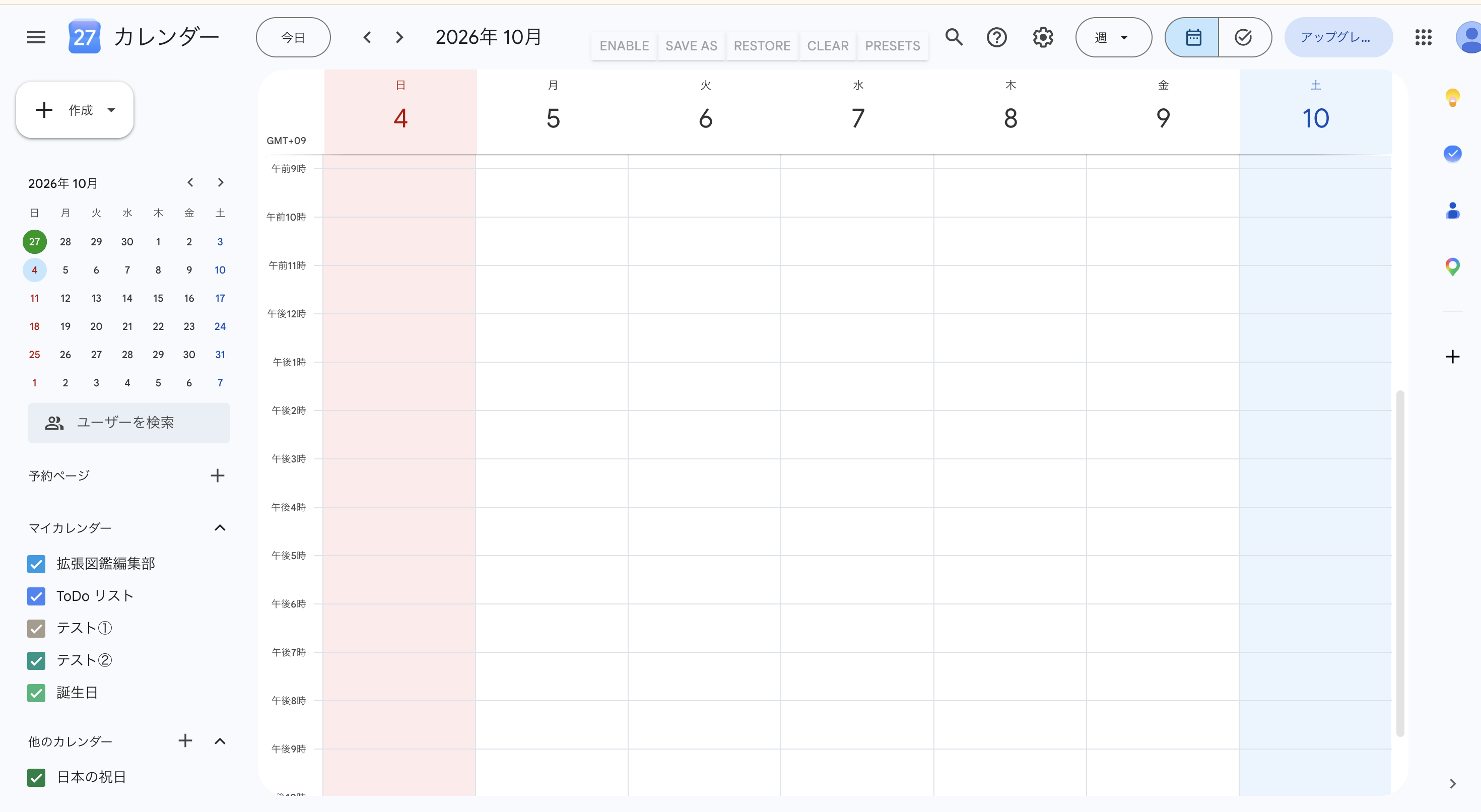
- できること:曜日ごとの文字色・背景色を変える。日本の祝日にも色を付けられる
- 料金:無料(ストアに料金の表示なし)
- 使い方:アイコンから設定画面を開き、曜日ごとに色を選ぶ。設定画面は日本語です
- 注意点:祝日は「祝日の設定」で「日本の祝日」を読み込み、「祝日の色」を有効にするまで付かない。ストアの説明では、Google Workspaceのカスタムアドレスを使う場合は動作しない
- 利用者の声:日本語のレビュー12件のうち3件が、祝日ではない日にも色が付くと書いていた
2026年8月の更新で、設定画面の☁️をオンにすると、色の設定を別のパソコンと同期できるようになりました。祝日のデータは同期されないので、別のパソコンでは読み込み直します。
同じ更新で、祝日のデータは前後5年分を読み込むようになりました。
予定の種類ごとに色を分けたいなら|Calendar Clarity・Add More Colors
標準では、予定を右クリックして1件ずつ色を選べます(Googleのヘルプより)。社内の会議と顧客との商談を色で分けるとき、色に名前を付けて手で塗るなら Calendar Clarity、タイトルの言葉で自動で塗るなら Add More Colors です。
Calendar Clarity|色に名前を付けて分類する
Calendar Clarity を入れて色に名前を付けると、予定の色を選ぶメニューに「仕事」「家族」のような名前付きの色が並び、ワンクリックで塗れます。利用者は10,000人、評価は4.1(59件)、最終更新は2026年9月21日です。
- できること:名前を付けた色をグループに分ける。ストアの説明では、色はGoogleのラベルとして保存され、スマホのアプリにも出る。辞退した会議などを薄く表示する機能や、集中用のタイマーもある
- 料金:ストアに料金の表示はない
- 使い方:予定の色を押し、ラベルの編集から色を作る(ストアの説明より)
- 注意点:予定を動かす操作を使うときだけ、Googleへのログインとカレンダーの許可を求められる
Add More Colors to Calendar|ルールで予定を自動で塗る
Add More Colors to Calendar を入れ、アイコンを押して条件と色を選び「Add」を押すと、その条件に合う予定がすべてその色で塗られます。利用者は5,000人、評価は3.4(42件)、最終更新は2026年9月11日です。
- できること:「タイトルに『会議』を含む予定はオレンジ」のように塗る。Googleタスクにも色を付けられる。手で付けた色は、ルールより優先される
- 料金:無料で使えるルールは3つまで。有料版は月8ドルか年40ドル
- 使い方:アイコンを押し、条件と色を選んで「Add」を押す
- 注意点:ストアの対応言語は英語のみ。プライバシー欄では「個人を特定できる情報」と「支払いに関する情報」を扱うと開示している
背景やダークモードで見た目を変えたいなら|Custom Calendar Background・Dark Mode
Googleのヘルプでは、標準でも右上の設定アイコンの[デザイン]から[ダークモード]を選べます。1日中開いている画面の背景に自分の画像を敷きたいなら Custom Calendar Background、ワンクリックで明暗を行き来したいなら Dark Mode です。
Custom Calendar Background|背景に好きな画像を敷く
Custom Calendar Background を入れ、設定画面で画像か色を選ぶと、カレンダーの画面全体の背景にそれが敷かれます。利用者は200,000人、評価は3.8(151件)、最終更新は2026年2月9日です。
- できること:自分の画像や色を背景にする。用意されたテーマの画像も買える
- 料金:基本は無料。テーマの画像はアプリ内購入
- 使い方:拡張機能の設定画面で、背景にする画像か色を選ぶ
- 注意点:ストアの説明では、Googleカレンダーのダークモードにまだ対応していない。明るい表示のまま、設定で暗い膜をかける使い方を勧めている
Google Calendar Dark Mode|画面を暗い色にする
Google Calendar Dark Mode を入れてアイコンを押すと、カレンダーの画面全体が暗い色に切り替わり、もう一度押すと明るい表示に戻ります(ストアの説明より)。利用者は3,000人、評価は4.0(5件)、最終更新は2024年7月20日です。
- できること:画面全体を暗い色にして、まぶしさを抑える
- 料金:無料。プライバシー欄では「データを収集または使用しない」と宣言している
- 使い方:ストアの説明では、1クリックで明るい表示と切り替えられる
- 注意点:最終更新から2年以上たち、評価も5件と少ない。標準の[デザイン]のダークモードで足りるかを先に確かめる
予定の確認・通知におすすめGoogleカレンダー拡張機能3選
開かずに予定を見たい・通知がほしいなら|Checker Plus
標準の通知は設定の[通知設定]で選べますが、Googleのヘルプでは、カレンダーをブラウザで開いたままにする必要があります。オンライン会議の途中で次の予定を見たいとき、カレンダーのタブに切り替えずにツールバーから確かめられます。
Checker Plus for Google Calendar™|開かずに予定を見る・通知を受ける
Checker Plus for Google Calendar™ を入れると、Chromeのツールバーにアイコンが増え、押すとその場に予定の一覧が開きます。利用者は300,000人、評価は4.3(2,059件)、最終更新は2026年10月14日です。
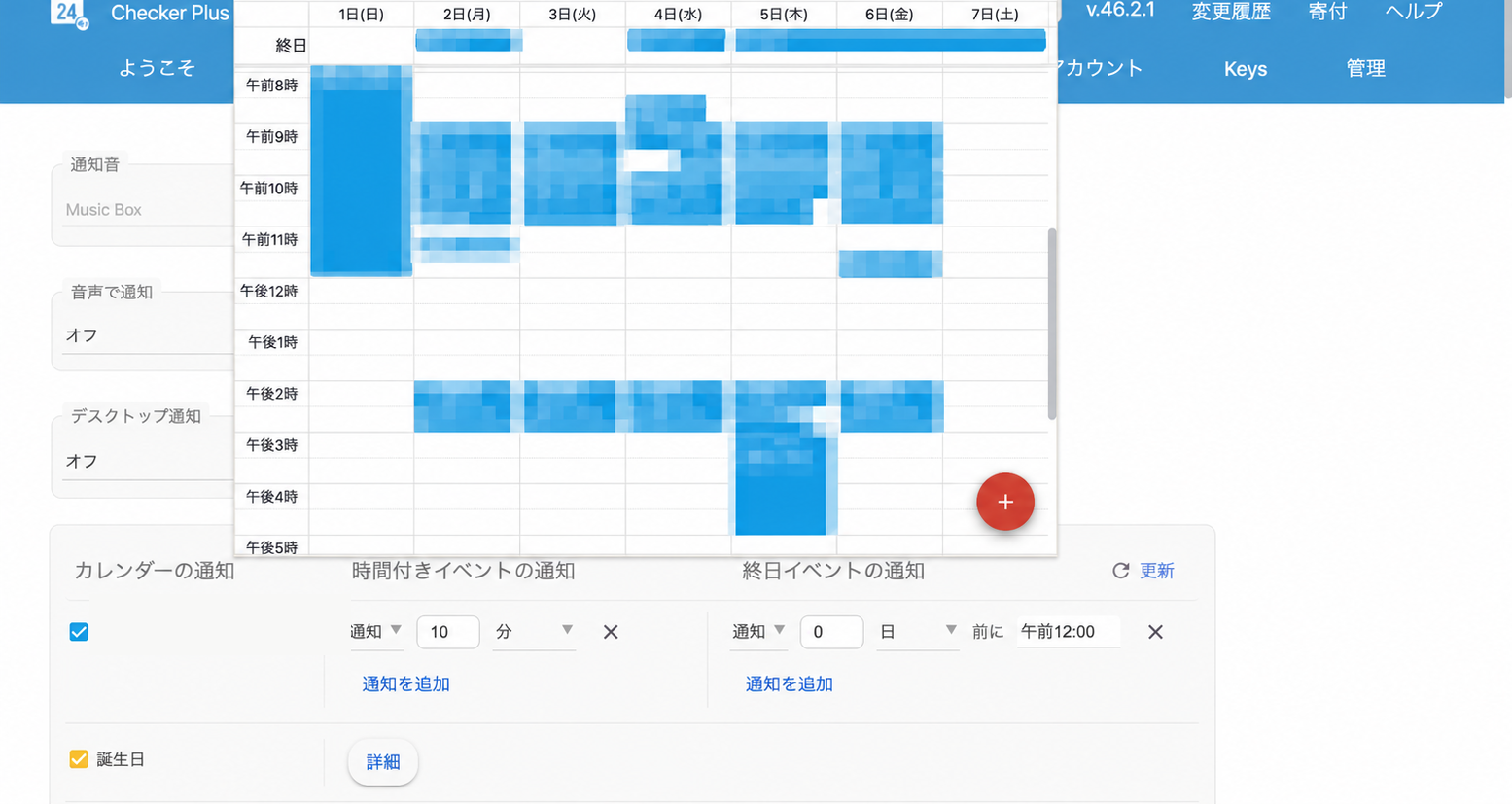
- できること:ツールバーから月・週・日の表示、予定の追加と検索、通知の受け取り。ストアの説明では、Chromeを閉じていても裏で動かしておく設定がある
- 料金:基本は無料。追加の機能は寄付制で、いくらでどの機能が使えるかは公式サイトにも無かった
- 使い方:ツールバーのアイコンを押すと、予定が開く。アドレスバーに「cal」と入れて、予定を足すこともできる。メニューは日本語です
- 注意点:提供元の案内が英語で、入れたあとの使い方を探しにくい
- 利用者の声:日本語のレビューは3件と少ない。英語のレビューでは、無料だった機能が有料になったという不満が目立った
新しいタブに予定を出したいなら|AI New Tab
標準のGoogleカレンダーは、タブを開いてサイトに行かないと予定を見られません。朝いちばんや調べものの合間に、新しいタブを開いただけで今日の予定が見えると、カレンダーを開く手間が省けます。
AI New Tab: Calendar, Tasks, ChatGPT|新しいタブに予定とタスクを出す
AI New Tab: Calendar, Tasks, ChatGPT を入れると、Chromeで新しいタブを開くたびに、Googleの検索画面の代わりに、今日の予定・Googleタスク・メモ・時計が1画面に並んだページが出ます。利用者は10,000人、評価は4.7(2,817件)、最終更新は2026年11月1日です。
- できること:Googleカレンダーの予定、Googleタスク、時計、メモ、天気を1画面に並べる。ChatGPTを呼び出す欄や、作業用のタイマーもある
- 料金:基本は無料。アプリ内購入あり
- 使い方:入れたあと新しいタブを開くと、この画面に変わる
- 注意点:説明文では自分を「Nova Tab」と呼んでいて、名前が2つある。プライバシー欄では「個人を特定できる情報」と「認証に関する情報」を扱うと開示している
見るカレンダーをまとめて切り替えたいなら|Google Calendar Grouping
標準では、左の一覧でカレンダーのチェックを1つずつ付け外しして表示を切り替えます(Googleのヘルプより)。「営業チーム」「マネージャー陣」「事業部全体」のように見る組み合わせが決まっているなら、拡張機能でボタン1つにできます。
Google Calendar Grouping|グループにまとめて切り替える
Google Calendar Grouping を入れると、カレンダーの左側に「カレンダーグループ」の欄が増え、作っておいた組み合わせをボタン1つで表示できます。利用者は10,000人、評価は4.6(17件)、最終更新は2026年4月9日です。
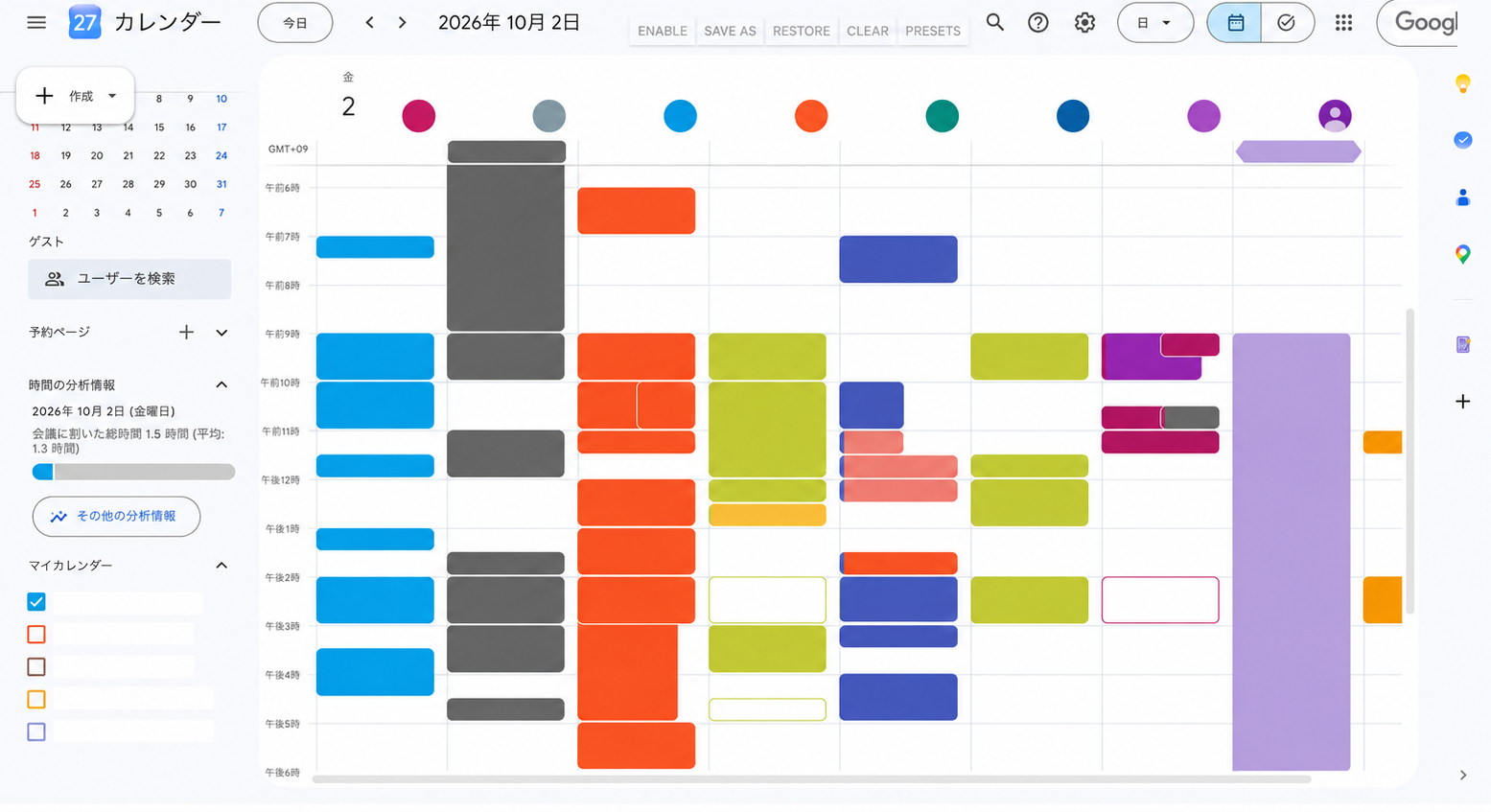
- できること:左側に「カレンダーグループ」の欄が増え、ボタン1つで表示を切り替えられる。標準ではチェックを1つずつ付け外しする
- 料金:無料(ストアに料金の表示なし)
- 使い方:右上の拡張機能の一覧から「Google Calendar Grouping」を選び、グループを作る。設定画面は日本語です
- 注意点:ストアの説明では、画面に出ていないカレンダーは、スクロールして表示されるまで選ばれない
- 利用者の声:日本語のレビュー7件のうち不満は3件で、どれも「色を固定したい」などの要望だった。動かないという報告は無かった
予定の作成・整理におすすめGoogleカレンダー拡張機能5選
終わった予定に印を付けたいなら|Event Checker
標準で完了の印を付けられるのはタスクだけで(Googleのヘルプより)、予定には付けられません。1日の終わりに、済ませた打ち合わせと流れた打ち合わせを見分けたいとき、予定を消さずに✅や取り消し線で残せます。
Google Calendar Event Checker|終わった予定に印を付ける
Google Calendar Event Checker を入れると、予定の編集画面にチェックのボタンが増え、押して保存するとその予定のタイトルに✅や取り消し線が付きます。利用者は10,000人、評価は4.4(43件)、最終更新は2026年9月11日です。
- できること:✅や❌の絵文字、取り消し線で印を付ける。済んだ日時を予定の説明に残せる。カレンダーをやることリストのように使える
- 料金:無料版はログインなしで使える。有料版はアプリ内購入
- 使い方:予定の編集画面を開き、印のボタン(✅)を押して保存する
- 注意点:無料版で印を付けられるのは編集画面からだけ。予定を開かずにひと押しで付けるのは有料版
- 利用者の声:レビューは英語のみ。韓国語など一部の文字に取り消し線が付かないという報告があった
Webページの日時から予定を作りたいなら|Right-Click to Calendar
標準では、日付の枠を押して「17:00から打ち合わせ」と打ち込むと、その時刻の予定ができます(Googleのヘルプより)。セミナーの案内ページやメールに日時が書いてあるとき、打ち直さずに、その文字を選ぶだけで予定にできます。
Right-Click to Calendar|選んだ文字から右クリックで予定を作る
Right-Click to Calendar を入れると、Webページで日時を含む文字を選んで右クリックしたメニューに項目が増え、押すと日時とタイトルの入った登録画面が開きます。利用者は6,000人、評価は4.2(19件)、最終更新は2026年9月20日です。
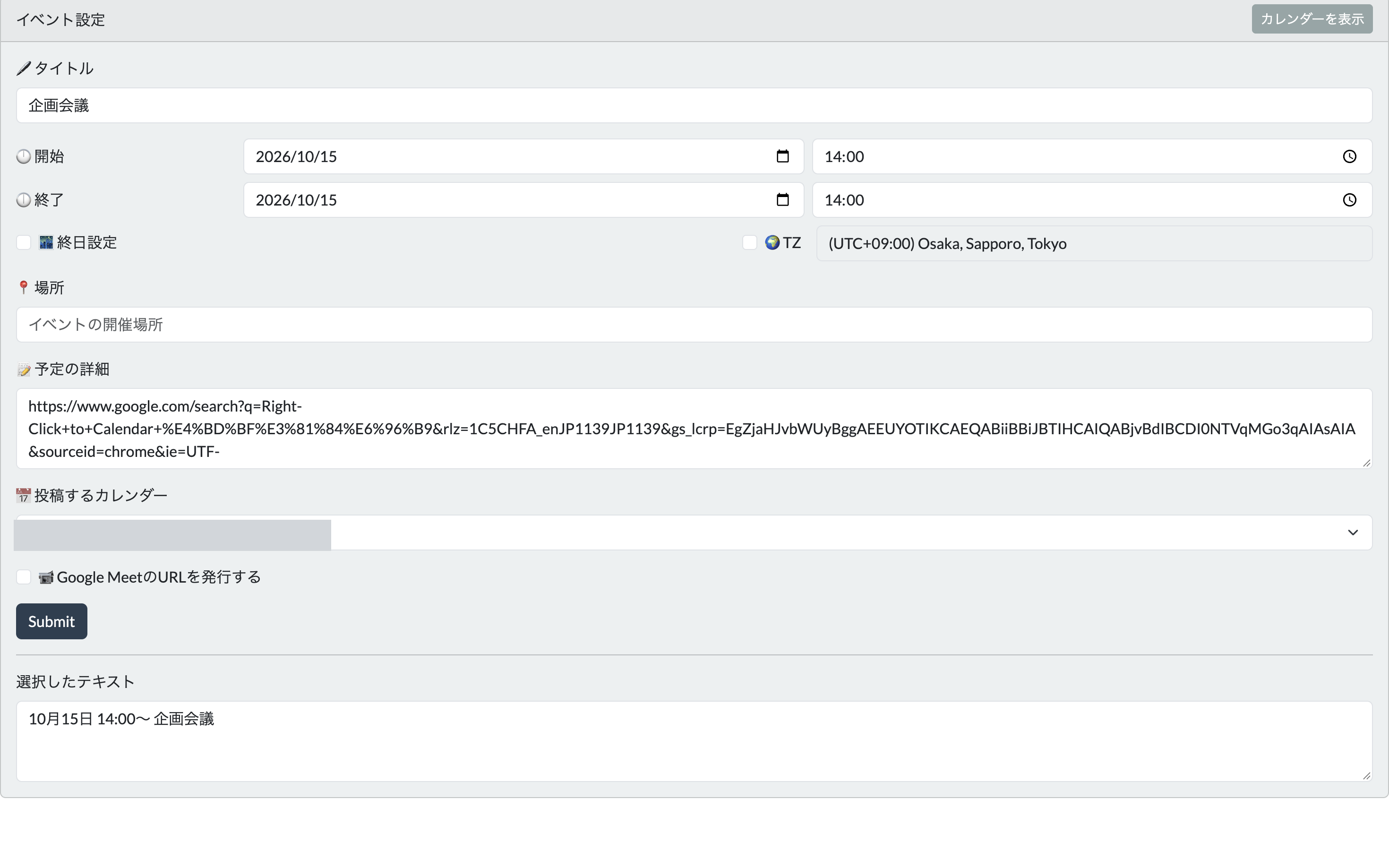
- できること:タイトルと日時が入った登録画面が開く。元のページのURLも予定の詳細に入る。日付を見分ける決まり(正規表現)は自分で直せる
- 料金:無料(ストアに料金の表示なし)
- 使い方:最初に一度、設定画面でGoogleの許可を済ませる。設定画面は日本語です
- 注意点:入れるときに「アクセスしたウェブサイト上にある自分の全データの読み取りと変更」(すべてのサイト)の許可を求められる。選んだ文字を読むためで、Chromeの設定で「特定のサイトでのみ」に狭められる。終わりの時刻は読み取られず、開始と同じ時刻のままだった。チャットアプリの画面など、右クリックで文字を選べない場所では使えない
- 利用者の声:日本語のレビュー6件のうち3件が、登録できない・反映されないという不具合だった
予定を複製・まとめて移動したいなら|Quick Duplicate・Event Multiselect
標準では、繰り返しの予定は作成画面の[繰り返さない]の横から作れますが(Googleのヘルプより)、予定の移動は1件ずつです。不定期に同じ予定を何度も入れるなら Quick Duplicate、打ち合わせが延びて残りの予定をまとめてずらすなら Event Multiselect です。
Google Calendar Quick Duplicate|予定をワンクリックで複製する
Google Calendar Quick Duplicate を入れると、予定を押したときに出る小さな画面に複製のアイコンが増え、押すと同じ内容の予定がもう1つできます。利用者は10,000人、評価は4.0(119件)、最終更新は2024年6月17日です。
- できること:予定を開いたときの小さな画面に「複製」のアイコンを足す。同じ内容の予定を、日を変えて何度も作るときに手間が減る
- 料金:無料。ソースコードが公開されている
- 使い方:複製のアイコンを押す。altキー(Macはoption)を押しながら予定を押しても複製できる
- 注意点:最終更新から2年以上たっている。入れたら、まず自分の画面で動くかを確かめる
Event Multiselect for Google Calendar|複数の予定をまとめて動かす
Event Multiselect for Google Calendar を入れると、Ctrlキー(Macは⌘キー)を押しながら予定を押して複数を選び、まとめて動かしたり消したりできます。利用者は2,000人、評価は2.7(23件)、最終更新は2026年3月16日です。
- できること:Ctrlキー(Macは⌘キー)を押しながら予定を選ぶ。Shiftキーで、続けて並んだ予定を一度に選べる。予定が押したとき、残りをまとめて後ろへずらせる
- 料金:無料(ストアに料金の表示なし)
- 使い方:最初に、対象のカレンダーのIDを入れる。ストアの説明では、いつものカレンダーのIDはGmailのアドレス
- 注意点:最初に、予定を見て編集する許可をGoogleの画面で求められる。評価は2.7で、19個の中では低いほう
重なった予定を整理したいなら|Event Merge
標準では、複数のカレンダーに同じ予定が入っていると、同じ時間に2つ重なって表示されます。チームの共有カレンダーに自分の会議も入っているとき、見た目を1つにまとめれば、週の画面が二重に埋まりません。
Event Merge for Google Calendar™ (MV3)|重なった同じ予定を1つにまとめる
Event Merge for Google Calendar™ (MV3) を入れてカレンダーを開くと、複数のカレンダーに入っている同じ予定が1つの枠にまとまり、元のカレンダーそれぞれの色が帯で付きます。利用者は2,000人、評価は4.5(14件)、最終更新は2026年2月11日です。
- できること:まとめた予定に、元のカレンダーそれぞれの色の帯を付ける。まとめた予定にマウスを重ねると、元の予定を選べる
- 料金:無料(ストアに料金の表示なし)
- 使い方:入れてカレンダーを開くだけ。ストアの説明では、変えるのは見た目だけ
- 注意点:もとの「Event Merge for Google Calendar」から派生した版。もとの版は、2026年9月の時点でストアのページを開けなかった
時間の管理におすすめGoogleカレンダー拡張機能3選
会議の時間を管理したいなら|Meeting Timer・Zoom
標準では、予定の作成画面の[Google Meet のビデオ会議を追加]でMeetの会議を付けられます(Googleのヘルプより)。会議中に残り時間を見せながら進めたいなら Meeting Timer、Zoomの会議をカレンダーから作りたいなら Zoom Chrome Extension です。
Meeting Timer – for Google Meet|会議の残り時間を出す
Meeting Timer – for Google Meet を入れてGoogle Meetの会議に入ると、画面に残り時間のタイマーが出て、予定の終わりに向けて減っていきます。利用者は8,000人、評価は4.7(53件)、最終更新は2026年10月28日です。
- できること:予定の長さに合わせて残り時間を数える。議題ごとの小さなタイマーもあり、画面共有の間も見せられる。続けて入った会議が重なると知らせる
- 料金:ストアに料金の表示はない。プライバシー欄では「データを収集または使用しない」と宣言している
- 使い方:Googleカレンダーを一度つなぎ、Meetの会議に入る。つながなくても、時間を手で決めて使える
- 注意点:動くのはGoogle Meetの会議だけ
Zoom Chrome Extension|Zoom会議を予定に入れる
Zoom Chrome Extension を入れると、Googleカレンダーで予定を作るときにワンクリックでZoomの会議を付けられ、会議の情報がその予定に入ります(ストアの説明より)。Zoomの公式の拡張機能で、利用者は8,000,000人と、19個の中でいちばん多い数です。
評価は3.7(1,035件)、最終更新は2026年8月28日です。
- できること:Googleカレンダーの画面から、Zoomの会議を作る・すぐ始める。ほかの人の代わりに会議を組める。ストアの説明では、会議のあとにAIの要約へのリンクが予定に届く
- 料金:ストアに料金の表示はない
- 使い方:Googleカレンダーの画面から、ワンクリックで会議を作る(ストアの説明より)
- 注意点:ストアの対応言語は英語と中国語で、日本語は無い。プライバシー欄では「ユーザーのアクティビティ」を扱うと開示している
予定に使った時間を集計したいなら|Tackle
標準の[時間の分析情報]は仕事用・学校用のアカウントだけで使え、会議に割いた時間を見るものです(Googleのヘルプより)。月末に案件ごとの時間を請求に使いたいとき、予定にタグを付けておけば集計が出て、表計算ソフトに書き出せます。
Tackle|予定から使った時間を集計する
Tackle を入れてカレンダーの横のサイドバーでアカウントを作ると、予定にタグを付けられるようになり、タグごとに使った時間の集計が出ます。利用者は2,000人、評価は4.4(25件)、最終更新は2026年8月10日です。
- できること:仕事・案件・顧客ごとの時間をレポートにする。GoogleスプレッドシートやExcelへ書き出せる。ストアの説明では、チームごとの集計もできる
- 料金:ずっと無料のプランと、有料のプランがある
- 使い方:カレンダーを開き、サイドバーからTackleのアカウントを作る
- 注意点:使う前にアカウント作りが要る。プライバシー欄では「データを収集または使用しない」と宣言している
取り込み・書き出し・調整におすすめGoogleカレンダー拡張機能3選
予定を取り込み・書き出したいなら|ICS to GCal・Export to CSV
標準では、設定の[インポート / エクスポート]でicsやcsvのファイルを読み込み、icsの形式で書き出せます(Googleのヘルプより)。案内ページのicsのリンクを右クリックで取り込むなら ICS to GCal、月の予定をCSVにするなら Export GCal to CSV です。
ICS to GCal|icsファイルをすぐ取り込む
ICS to GCal を入れると、予定のファイル(.ics)のリンクを右クリックしたメニューに取り込み先のカレンダーが並び、選ぶとその予定が追加されます。利用者は10,000人、評価は3.7(27件)、最終更新は2024年10月26日です。
- できること:リンクを右クリックし、取り込み先のカレンダーを選ぶだけで追加する。繰り返しの予定も取り込め、追加の直後なら取り消せる
- 料金:無料。ソースコードが公開されている
- 使い方:最初にツールバーのアイコンを押し、カレンダーへのアクセスを許可する
- 注意点:最終更新から2年以上たっている。提供元自身が、標準の取り込み機能で足りる場合があると書いている
Google Calendar Export GCal to CSV|予定をCSVに書き出す
Google Calendar Export GCal to CSV を入れると、カレンダーに表示している予定や検索結果を、CSV(表計算ソフトで開ける形式)のファイルにして保存できます。利用者は2,000人、評価は2.4(15件)、最終更新は2026年2月14日です。
評価は19個の中でいちばん低い値です。
- できること:予定や検索結果を書き出す。予定ごとの長さの列も足される
- 料金:無料。プライバシー欄では「データを収集または使用しない」と宣言している
- 使い方:書き出したい予定を画面に出してから書き出す(ストアの説明より)
- 注意点:うまく書き出せないときは、検索に「*」と入れて全部の予定を出す(ストアの説明より)。英語以外の言語への対応は限られる
表示や操作を細かく調整したいなら|GCalPlus
標準では、設定の[ビューの設定]で週の始まりなどを、[デザイン]で予定の間隔を変えられます(Googleのヘルプより)。月の画面に予定が入りきらない、週末に色がほしい、深夜を隠したい、といった小さな不満を1つのパネルでまとめて直せます。
GCalPlus|表示と操作の設定を足す
GCalPlus を入れると、カレンダーの右上にアイコンが増え、押すと「Look」「Feel」の2つのタブに分かれた設定パネルが開きます。利用者は60,000人、評価は3.9(163件)、最終更新は2026年11月1日です。
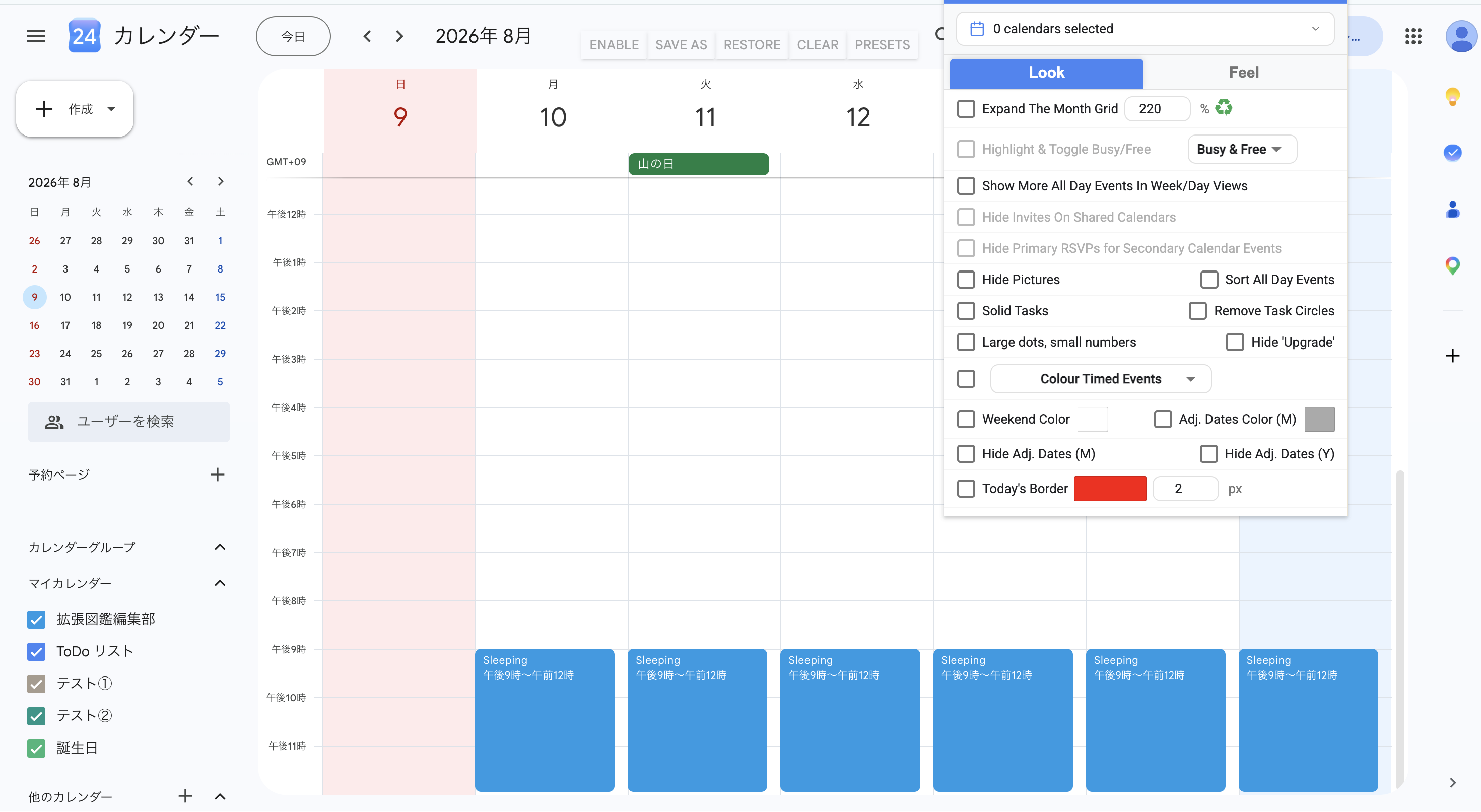
- できること:月の表示で見える予定を増やす、週末に色を付ける、決めた時間帯の前後を隠す。予定を複数の日へ一度にコピーすることもできる。前後6か月の予定を、横の欄で検索できる
- 料金:無料(ストアに料金の表示なし)
- 使い方:カレンダーを開き、右上のGCalPlusのアイコンから設定パネルを出す。設定画面は英語です
- 注意点:2026年9月に確かめたとき、入れる際に「閲覧履歴の読み取り」の許可があった。ストアの変更履歴では、追加の許可は機能を有効にしたときだけ求めるとしている。設定によっては再読み込みが要る。カレンダーの許可が要る機能は「Connect」を押してつなぐ
まとめ:Googleカレンダー拡張機能はまず1つから
14種類の目的ごとに、19個の拡張機能を紹介しました。各目的の最初に載せたものが、編集部のおすすめです。
迷ったら、いちばん困っている目的の1つ目だけを入れてください。合わなければ、chrome://extensions からオフにできます。
利用者数や評価、最終更新日は変わります。入れる前に、ストアで最新の値を確かめてください。
決め手に迷ったときの見方は、次の「選び方」にまとめています。
Googleカレンダー拡張機能の選び方
目次と比較表で決まらなかったときは、次の4点で絞ってください。
- 目的で1つだけ入れる:似たものを重ねて入れると、設定がぶつかって動かないことがある
- 評価は件数と一緒に見る:Dark Mode の評価は4.0だが、件数は5件だけ
- 最終更新日を見る:更新が止まると、カレンダーの画面が変わったときに動かなくなることがある。Dark Mode・Quick Duplicate・ICS to GCal は、最終更新が2年以上前
- 設定画面の言語を見る:ストアの「言語」欄に日本語があっても、設定画面まで日本語とは限らない。確かめた範囲では G-calize・Grouping・Right-Click が日本語で、Checker Plus はメニューだけ日本語
おすすめを決める順番は レビューの方法 に載せています。
Googleカレンダー拡張機能の安全性と求められる権限
求められる権限は3段階で見る
編集部は、入れる直前に出る確認画面の内容を3段階に分けています(基準は レビューの方法)。
- 低:拡張機能の中だけで完結する
- 中:見ているページ(Googleカレンダー)だけを触る
- 高:どのサイトでも中身を読める、または履歴を触る
迷ったら、権限が狭いほうを選んでください。編集部が確かめた5個のうち、「高」は Right-Click to Calendar(すべてのサイトの読み取りと変更)と GCalPlus(閲覧履歴の読み取り)の2個で、ほかの3個は「中」でした。
残りの14個は、入れる直前の確認画面で、許すことの一覧を見てから追加してください。
入れる前に確認画面とプライバシー欄を見る
「Chrome に追加」を押すと、その拡張機能に許すことの一覧が出ます。入れたあとでも、Chromeの「拡張機能」の画面で、許す範囲を「特定のサイトでのみ」に狭められます。
ストアのプライバシー欄には、扱うデータの種類が書かれています。19個はいずれも「データを収集または使用しない」と宣言しているか、扱うデータの種類を開示しています。
Googleカレンダー拡張機能の入れ方と動かないとき
入れ方は、どの拡張機能も同じ3手順です。
- パソコンのChromeで、ストアの掲載ページを開く(この記事の製品名から開ける)
- 「Chrome に追加」を押す
- 出てきた確認画面で、求められる権限を確かめて「拡張機能を追加」を押す(Chromeウェブストアのヘルプより)
入れたあとは、Googleカレンダーのページを一度再読み込みしてください。
動かないときの直し方(更新・オンオフ・入れ直し・会社のアカウント)は Chrome拡張機能の入れ方・動かないとき にまとめています。
Googleカレンダー拡張機能でよくある質問
拡張機能を入れると危険ではないですか?
入れる直前の確認画面を見れば、何を許すのかが分かります。編集部が確かめた権限は、「安全性と求められる権限」の章に低・中・高の3段階で書いています。
Googleカレンダーの拡張機能は無料で使えますか?
19個はどれも無料で入れられます。Add More Colors to Calendar・Tackle などには有料版があり、Checker Plus は寄付制です。
拡張機能で色分けができなくなったときはどうすればいいですか?
まず chrome://extensions で、その拡張機能がオンかを確かめます。次に、カレンダーを再読み込みします。
G-calize は、☁️をオンにすると色の設定を別のパソコンと同期できます。祝日のデータは同期されないので、別のパソコンでは読み込み直してください。
アドオンと拡張機能は何が違いますか?
Chrome拡張機能はストアから入れ、入れたパソコンのChromeだけで効きます。アドオンは、Googleカレンダーの右上の設定アイコンから「アドオンを取得」を押して入れ(Googleのヘルプより)、アカウントに紐づくので、スマホのアプリでも使えるものがあります。
画面を見やすくしたい、操作を速くしたいなら拡張機能、ほかのサービスとつなぎたい、スマホでも使いたいならアドオンが近道です。
今回選ばなかったGoogleカレンダー拡張機能と理由
候補に挙げたものの、紹介しなかった拡張機能です(ストアの表示は2026年11月)。
| 名前 | 理由 |
|---|---|
| Clockwise | 提供終了(deprecated と掲載) |
| TeamCal・Tags for Google Calendar™ | 提供終了または更新停止 |
| More Colors for Calendar! | 評価1.1、2023年1月から更新なし |
| Text to Google Calendar | 評価が低い |
| Sunrise Calendar・今日の予定 in Google Calendar・Hide Morning in Calendar ほか | ストアのページを開けなかった |
| 天気・時差・カウントダウンを表示するもの | 利用者が数百人以下 |
| Fellow・Sundial・Meeting Cost for Google Calendar™ | 企業向けの会議・日程調整サービス |
| G-CAL Highlighter | G-calize と同じ機能 |
| Button for Google Calendar | Checker Plus と同じ機能 |
| Google Calendar™ on new Tab | AI New Tab と同じ機能 |
| Easy Grouping・Calendar Selector | Grouping と同じ機能 |
| Google Calendar Quick Add | Right-Click と同じ機能 |
| Cal Merge | Event Merge と同じ機能 |
| Google Calendar Time Spent | Tackle と同じ機能 |
| Calendly・Tactiq・Toggl Track・Clockify | カレンダーの画面を直すものではない |
| 六曜を表示するもの | 見当たらなかった |
この記事について(公開日・執筆・口コミの集約方法・編集部確認の範囲・更新の記録)
執筆:拡張図鑑 編集部
ストアの値の確認日
利用者数・評価・評価の件数・最終更新日は、2026年11月3日に確かめました。料金・ストアの説明・プライバシー欄は、2026年11月1日〜3日です。
口コミの集約方法
ストアのレビューは、19個のうち5個について2026年9月に読みました。G-calize、Checker Plus、Google Calendar Grouping、Google Calendar Event Checker、Right-Click to Calendar の5個です。
読んだ件数は、紹介しなかった4個の分も含めて日本語34件・英語56件です。Event Checker の英語分は、件数を数えていません。
残りの14個は、まだ読んでいません。レビューは要約して数え、原文は並べません。
編集部が確認した範囲
編集部が実際に入れたのは、19個のうち5個です。G-calize、Checker Plus、Google Calendar Grouping、Right-Click to Calendar、GCalPlus の5個です。
求められる権限を見て、起動した画面を撮っています。残りの14個は、ストアの掲載ページの情報で書いています。
確認した環境:macOS 26.5.2(Tahoe)/Google Chrome 153.0.8010.54/確認日 2026年9月23日〜26日
標準機能の画面名は、Googleカレンダーのヘルプを2026年11月3日に開いて確かめました。
おすすめの決め方と共通の手順は レビューの方法 をご覧ください。